
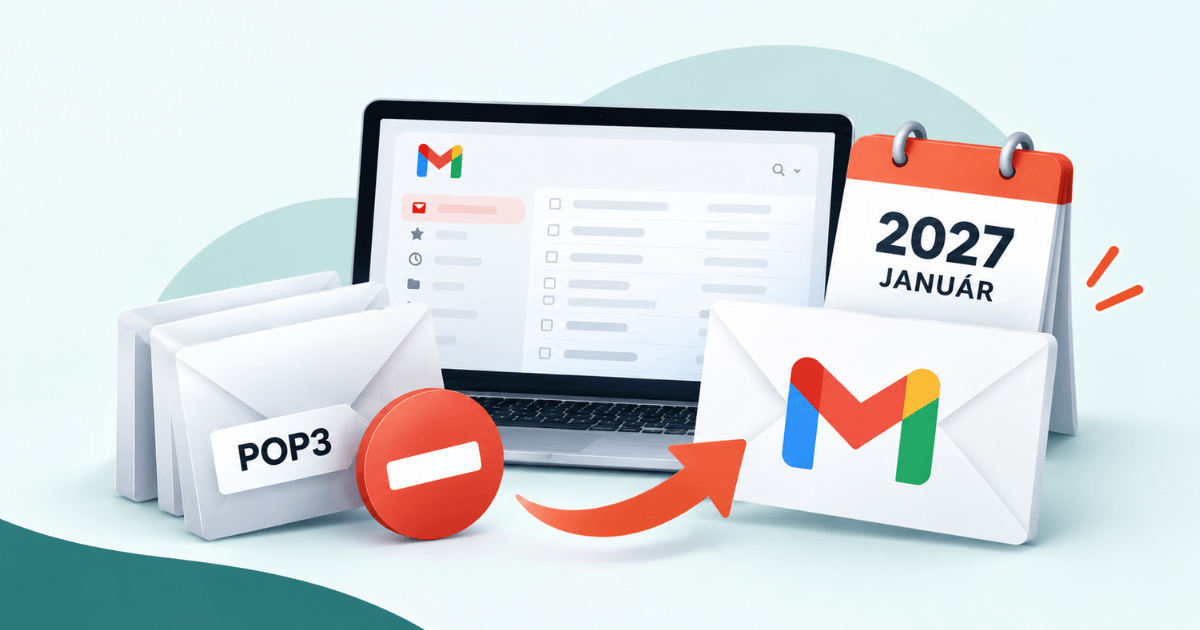
2027 januárjától a Gmail megszünteti a külső e-mail-fiókok POP3-alapú levéllekérését. De mit is jelent ez pontosan?
Sok vállalkozás saját céges e-mail-címet használ (például hello@marketingugynokseg.hu), de a leveleit a Gmail megszokott felületén olvassa és kezeli. Ezt eddig egy POP3 nevű kapcsolat tette lehetővé, amelynek segítségével a Gmail automatikusan lekérte a céges címre érkező üzeneteket. Ez a lehetőség azonban hamarosan megszűnik, így akik ilyen módon használják a céges levelezésüket, azoknak más megoldásra kell átállniuk. 2026 első negyedéve óta új POP3-as lekérést már nem lehet beállítani a Gmailben, a meglévők pedig 2027 januárjáig működnek. Ugyanekkor megszűnik a Gmailify is, amely a külső fiókokra is alkalmazta a Gmail spamszűrését és kategóriáit.
Cikkünkben bemutatjuk, hogyan ellenőrizheted, hogy érint-e a változás, és lépésről lépésre végigvezetünk az átállítás folyamatán, hogy a céges levelezésed 2027 után is zavartalanul működhessen.
Hol ellenőrizhetem, hogy érintett vagyok-e?
Ha saját domaines e-mail-címet használsz a Gmail felületén, néhány lépésben ellenőrizheted, hogy POP3-kapcsolaton keresztül érkeznek-e a leveleid.
- Nyisd meg a Gmailt számítógépen, böngészőből.
- Kattints a jobb felső sarokban található fogaskerék ikonra, majd “Az összes beállítás megtekintése” lehetőségre.
- Válaszd a “Fiókok és importálás” fület.
- Keresd meg az “E-mailek ellenőrzése más fiókokban” részt.
- Ha itt szerepel a céges e-mail-címed, akkor POP3-alapú levéllekérést használsz, tehát szükséged lesz az átállásra.
Érdemes ugyanitt megnézned az „E-mail küldése erről a címről” részt is. Ha itt szerepel a céges címed, azzal nincs teendőd: a Gmailből a céges címed nevében történő levélküldést a változás nem érinti.
Ha a céges levelezésedet nem a Gmail webes felületén, hanem egy külön levelezőprogramban, például Outlookban vagy Thunderbirdben használod, akkor valószínűleg nem érint a változás. Ezek a programok közvetlenül kapcsolódnak a céges e-mail-fiókodhoz, például IMAP-kapcsolaton keresztül, amely lehetővé teszi, hogy a leveleidet több eszközön is elérd és kezeld (a POP3 ebben a tekintetben már lemaradt a modernebb technológiáktól és nehezen ment rajta a szinkronizálás). A Google mostani módosítása az IMAP-támogatást nem érinti, így ha már ilyen beállítást használsz, nincs szükséged átállásra.
Hogyan álljak át? Mire kell figyelnem?
Az attól függ! Több megoldás közül választhatsz attól függően, hogy a továbbiakban hol szeretnéd kezelni a leveleidet. Mutatjuk az opciókat:
Automatikus levéltovábbítás beállítása a Gmailbe
Ha továbbra is a Gmail webes felületén szeretnéd megkapni a céges leveleidet, az automatikus továbbítás a legegyszerűbb megoldás. A lépések a következők:
- Lépj be a tárhelyszolgáltatód adminisztrációs felületére (például cPanel, Plesk vagy más tárhelykezelő).
- Keresd meg az E-mail-továbbítás / Forwarders menüpontot.
- Válaszd ki a céges e-mail-címedet, amelynek a leveleit továbbítani szeretnéd.
- Add meg a célként használt Gmail-címedet.
- Mentsd el a beállításokat.
- Küldj egy tesztüzenetet a céges címedre egy másik e-mail-fiókból, és ellenőrizd, hogy megérkezik-e a Gmailbe.
A pontos menüpontok tárhelyszolgáltatónként eltérhetnek.
Néhány dolog, amire a beállításnál érdemes figyelni:
- A továbbítás csak akkor működik, ha a domain MX-rekordja a tárhelyre mutat.
- Az átállás után töröld a régi POP3-as lekérést a Gmailben, különben duplikált levelek érkezhetnek.
- Érdemes a tárhelyen is megtartani a levelek másolatát, de ez foglalja a tárhelyet, ezért időnként takarítani kell.
- Legyen bekapcsolva a tárhely spamszűrője, hogy a kéretlen levelek ne menjenek tovább a Gmailbe.
- A Gmailben állíts be szűrőt a céges címre érkező levelekre („Soha ne kerüljön spambe”, címkével).
- Figyelj a Gmail tárhelyére is: ha a 15 GB megtelik, a továbbított levelek visszapattannak.
Fontos: a továbbítás csak a beérkező leveleket hozza át a Gmailbe. Ha a Gmailből a céges címed nevében is szeretnél válaszolni, azt az „E-mail küldése erről a címről” funkcióval, a tárhelyszolgáltató SMTP-szerverén keresztül állíthatod be. Ezt a változás nem érinti, 2027 után is működik.

IMAP-alapú levelezőprogram beállítása
Ha fogadni és küldeni is szeretnél leveleket a céges e-mail-címedről, hosszú távon jó megoldás lehet egy IMAP-kapcsolatot támogató levelezőprogram, például a Microsoft Outlook, a Mozilla Thunderbird vagy az Apple Mail.
- Nyisd meg a választott levelezőprogramot.
- Válaszd az Új e-mail-fiók hozzáadása lehetőséget.
- Add meg a céges e-mail-címedet és jelszavadat.
- Ha a program nem ismeri fel automatikusan a beállításokat, válaszd a kézi konfigurációt és az IMAP lehetőséget.
- Add meg a tárhelyszolgáltatótól kapott bejövő (IMAP) és kimenő (SMTP) levelezőszerver adatait, valamint a megfelelő portokat és titkosítási beállításokat.
- Mentsd el a beállításokat, majd teszteld a levélfogadást és a levélküldést is.
Az IMAP előnye, hogy a levelezés több eszköz között is szinkronizálható, így számítógépen és telefonon egyaránt naprakészen kezelheted az üzeneteidet.
Céges e-mail fiók hozzáadása a Gmail mobilalkalmazáshoz
A Google a Gmail mobilalkalmazásában továbbra is támogatja a külső e-mail-fiókok használatát, így telefonon továbbra is kezelheted a céges levelezésedet.
A beállítás lépései:
- Nyisd meg a Gmail alkalmazást a telefonodon.
- Koppints a jobb felső sarokban található profilképedre.
- Válaszd a Másik fiók hozzáadása lehetőséget.
- Válaszd az Egyéb lehetőséget, vagy a szolgáltatódnak megfelelő fióktípust.
- Add meg a céges e-mail-címedet.
- Szükség esetén válaszd a kézi beállítást, majd az IMAP lehetőséget.
- Add meg a szükséges szerveradatokat és a jelszavadat, majd fejezd be a beállítást.
Ezzel továbbra is használhatod a Gmail alkalmazását, de a céges fiókod külön postafiókként fog működni.

Google Workspace
Ha több munkatársad van, vagy továbbítás nélkül, natívan szeretnéd a Gmailben kezelni a céges címedet, a Google Workspace a legtisztább megoldás. Ez fizetős szolgáltatás, és a domain levelezését teljesen a Google-re kell költöztetni hozzá.
Mi történik a korábbi e-mailjeiddel?
A Gmailbe korábban POP3-kapcsolaton keresztül letöltött levelek nem törlődnek automatikusan. A meglévő üzeneteid továbbra is elérhetők maradnak a Gmail-fiókodban.
Arra azonban figyelj, hogy a korábban letöltött levelek nem feltétlenül találhatók meg a tárhelyszolgáltatód szerverén. Ha új levelezőprogramra váltasz, érdemes előzetesen biztonsági mentést készítened, és ellenőrizned, hogy minden fontos üzeneted elérhető marad-e.
Mire érdemes még figyelned az átállás során?
A levéltovábbítás beállításán túl az e-mail-hitelesítést is érdemes ellenőrizni. Az SPF, DKIM és DMARC rekordok igazolják, hogy a domain nevében küldött levelek valóban tőled származnak. Ezeket ott kell beállítani, ahol a domain DNS-e kezelve van, ami nem mindig a tárhely. Ha van a weboldaladon kapcsolatfelvételi űrlap, ellenőrizd, hogy a feladó a céges címed legyen, ne a látogatóé, különben a Gmail spambe teheti. A beállításokat a mail-tester.com oldalon egyetlen tesztlevéllel ellenőrizheted.
A nem megfelelően beállított levéltovábbítás miatt egyes üzenetek a spam mappába kerülhetnek, vagy akár el is akadhatnak. Ezért az átállást követően mindig ellenőrizd a levelek fogadását és küldését is, lehetőleg több különböző e-mail-szolgáltatóval.
Segítségre van szükséged az átálláshoz?
A Gmail POP3-támogatásának megszűnése nem jelenti azt, hogy le kell mondanod a megszokott céges e-mail-címedről vagy a Gmailben történő kezelésről. A megfelelő beállításokkal a levelezésed 2027 után is zavartalanul működhet.
Ha nem szeretnél a technikai részletekkel foglalkozni, szívesen segítünk az átállásban. Ellenőrizzük a jelenlegi beállításaidat, megbeszéljük, melyik opciót szeretnéd alkalmazni a továbbiakban és segítünk a zökkenőmentes, biztonságos átállásban.


